海外クライアントへの英文メール、1通書くのに30分。週20通だから月に換算すると約40時間を英語対応に費やしていた——これが1年前の僕のリアルな数字だった。
「英語が苦手」というほどでもない。TOEICは680点あるし、日常会話なら何とかなる。ただ、ビジネスメールとなると話が変わってくる。敬語のニュアンス、契約書特有の言い回し、相手に失礼にならないトーン。そのあたりを気にし始めると、何度も書き直してしまって全然終わらない。
ある日、チームの後輩に「それ、DeepLに突っ込めば5分で終わりますよ」と言われた。正直なところ、翻訳ツールなんてどれも似たようなものだろうと思っていたのだが、試してみたら前提が完全に覆された。あの日から約1年、今では手放せないツールになっている。
2026年4月時点の情報をもとに、DeepLの基本から業務活用のコツまで、僕自身の経験を軸にまとめていく。
DeepLとは何か——ドイツ発のAI翻訳サービスの正体
DeepLはドイツ・ケルンに本社を置くDeepL SE社が提供するAI翻訳サービスで、対応言語は33言語。2017年のリリース当初から「日本語の訳文が不自然じゃない」ということで話題になり、日本のビジネスパーソンの間では急速に広まった印象がある。
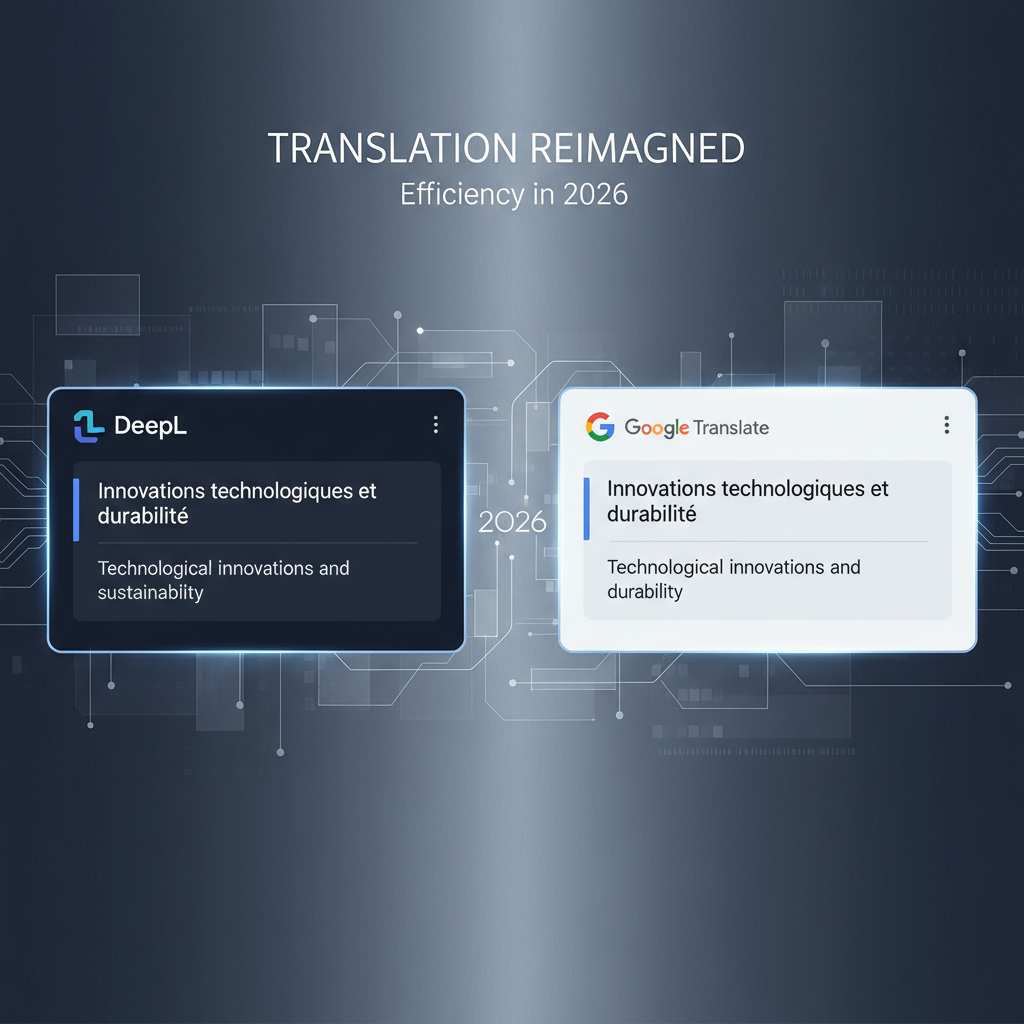
よく「Google翻訳と何が違うの?」と聞かれるが、最大の違いは文脈の読み取り精度にある。日本語は主語を省略する言語なので、直訳型の翻訳エンジンだと意味が通らない英文になりがちだ。DeepLはそこをうまく補完してくれるので、出力された英文をそのまま使えるケースが格段に多い。
もう一つ見逃せないのがセキュリティ面。Pro版ではサーバーに翻訳データが保存されない仕様になっている。これは機密文書を扱う法務部門やコンサル業界では決定的な差になる。実際、僕の前職の外資系コンサルでも「翻訳ツールはDeepL Proのみ使用可」という社内ルールがあったほどだ。
無料版とPro版——現実的な選び方の基準
「無料版で十分」なのか「Proにすべきか」。ここで迷う人は多いと思う。結論から言えば、仕事で週3回以上使うならProにしたほうが時間対効果で元が取れる。
両者の違いを整理しておく。
| 項目 | 無料版 | Pro Starter | Pro Advanced |
|---|---|---|---|
| 月額料金 | 0円 | 1,000円 | 3,167円 |
| 1回の文字数上限 | 5,000文字 | 無制限 | 無制限 |
| ファイル翻訳 | 月3件まで | 月5件 | 月20件 |
| 用語集(グロッサリー) | 1つ | 1つ | 2,000語まで |
| データ保存 | あり | なし | なし |
| Write機能 | 制限あり | フル | フル |
僕自身の経験を書くと、最初の3ヶ月は無料版で粘っていた。ただ、月に契約書を8件以上翻訳するようになった時点で、5,000文字の壁が致命的に感じられるようになった。契約書は1件あたり平均12,000文字前後あるので、何度も分割して貼り付ける手間がバカにならない。
Pro Starterに切り替えた直後、42ページの英語マニュアルをPDFのままドラッグ&ドロップで投入したら、15分で翻訳が完了した。手作業なら丸一日コースだったはずだ。あの瞬間、月1,000円の価値を即座に理解した。
年払いにすると約20%安くなるが、いきなり年契約するのは勧めない。まず1〜2ヶ月だけ月払いで使ってみて、「これは続ける」と確信してから切り替えるのが賢明だと思う。
Google翻訳との実力差——ビジネスメール50通で検証した結果
「DeepLのほうが自然」と感覚で語る記事は多いが、実際どれくらい差があるのか。僕は業務で送るビジネスメール50通を使って比較検証してみた。
やり方はシンプルで、同じ日本語原文をGoogle翻訳とDeepLの両方に入力し、出力された英文をネイティブの同僚にチェックしてもらった。「修正が必要な箇所」の数をカウントした結果がこれだ。
| 評価項目 | Google翻訳 | DeepL |
|---|---|---|
| 修正箇所(平均/通) | 4.2箇所 | 1.8箇所 |
| そのまま送れるレベル | 50通中14通(28%) | 50通中38通(76%) |
| 敬語の適切さ | やや機械的 | ビジネスライク |
| 主語の補完 | 不足しがち | ほぼ正確 |
| 対応言語数 | 133言語 | 33言語 |
| カメラ翻訳 | 対応 | 非対応 |
具体例を一つ挙げる。日本語の「お世話になっております」。Google翻訳は “Thank you for your help” と訳すことが多く、意味は通るが場面に合わない。DeepLは “I hope this email finds you well” と、英語のビジネスメールで実際に使われる定型表現を選んでくれる。この差は些細に見えて、受け取る側の印象を大きく左右するものだ。
ただし、万能なのはDeepLではなくGoogle翻訳のほうだという場面もある。対応言語は133言語とDeepLの約4倍。タイ語やアラビア語のような言語ではGoogle一択になるし、スマホカメラでの看板翻訳などリアルタイム用途もGoogleが圧倒的に強い。
よくある勘違いとして「DeepLがあればGoogle翻訳は要らない」という極端な意見があるが、現場の実感としてはそうではない。英語・ドイツ語・フランス語のビジネス文書はDeepL、それ以外の言語やカジュアルな用途はGoogle翻訳と、場面で使い分けるのが最も合理的だろう。
仕事で即効性のある活用シーン4つ
英文メール作成——30分が8分に縮まった話
僕のワークフローはこうだ。まず日本語でメールの下書きを普通に書く。それをDeepLに入れて英訳し、次にWrite機能でトーンを「フォーマル」に調整する。最後にさっと目を通して送信。
この流れに変えてから、1通あたりの所要時間が30分から8分に短縮された。週20通だから、月に換算すると約29時間の節約。年間だと350時間近い。この数字を見たとき、正直「もっと早く導入すべきだった」と悔しくなった。
一つだけ注意点がある。翻訳結果をノーチェックで送るのは危険だということ。特に金額や日付が絡むメールでは、数字の誤訳がないか必ず確認している。DeepLは優秀だが、100%ではない。この前提を忘れると痛い目に遭う。
海外レポートのリサーチ——47ページが30分で読める
PDFをそのまま投入できるのが本当に革命的だった。先月、海外の市場調査レポート47ページを丸ごと翻訳してチームに共有したのだが、レイアウトもほぼ崩れずに出力されたときは少し感動した。
以前はレポートの重要部分だけ抜粋して翻訳していたが、全文を日本語で通読できるようになったことで、見落としていた論点を拾えるようになった。これは翻訳精度とは別の、意外な恩恵だったと思う。
会議議事録の翻訳——用語集機能が地味に効く
海外拠点との会議後に議事録を英訳して共有する作業。これ自体はよくある業務だが、問題は専門用語の訳し方がバラつくことだった。同じ日本語の社内用語なのに、会議のたびに違う英訳が出てくると、海外チームから「これは同じものを指しているのか?」と確認が来る。
用語集(グロッサリー)機能で社内用語の訳を登録しておけば、この問題は解消される。うちのチームでは現在87語を登録済みだ。地味な機能だが、品質の安定化という意味では最も価値がある機能かもしれない。
契約書ドラフトの確認——まず全体を俯瞰してから精読する
法務チームが海外の契約書をチェックする際の運用として、まずDeepLで全体像を把握し、そこから細部を原文で精読するフローを導入した。全文を読む前に論点が見えるので、チェックの効率が上がったと法務担当から好評だった。
ただし、これだけは強調しておきたい。契約書の最終確認は必ず人間の目で、できれば法務の専門家が行うべきだ。翻訳ツールの出力をそのまま法的判断に使うのはリスクが高すぎる。DeepLはあくまで「理解の補助」であって、「最終判断の根拠」にしてはいけない。
API連携で翻訳を自動化する——構築3時間の投資対効果
DeepLのAPIは無料枠で月50万文字まで使える。これだけでも個人や小規模チームなら十分実用的だ。
僕のチームでは、SlackbotにDeepL APIを組み込んで、特定チャンネルに英文を投稿すると自動で和訳が返る仕組みを作った。Pythonで約50行のコード、構築時間は3時間ほど。エンジニアなら週末の空き時間で作れる規模感だろう。
実際に運用してみると、海外チームからの連絡をSlackで受け取った際に、翻訳のためにわざわざブラウザのDeepLを開く手間がなくなった。月に換算すると、チーム全体で約4時間の細かい時間節約になっている。一人あたりにすると大した数字ではないが、「翻訳のために作業が中断される」というストレスがなくなったのが実は一番大きい。
Pro版APIは月額630円からの従量課金制。大量ドキュメントを定期的に処理する部門なら十分検討の価値がある。ただ、APIの利用にはある程度のプログラミング知識が必要なので、非エンジニアチームの場合はZapierやMakeなどのノーコードツール経由で連携するほうが現実的だ。
Write機能——翻訳のおまけではなく独立した武器
2024年に登場したWrite機能。翻訳のついでに付いてきた印象が強いが、正直なところ翻訳と同じくらい使い倒している。
できることは英文のリライト、トーンの切り替え(カジュアル・フォーマル・ビジネスなど)、文法チェック。これだけ聞くとGrammarlyと丸被りに思えるが、使い比べてみるとDeepLのほうが文脈理解に優れている実感がある。
僕が一番重宝しているのは英語プレゼン資料の仕上げだ。日本人が書く英語はどうしても冗長になりがちで、一文が長く、修飾語が多い。Write機能にかけると、ネイティブが書くような簡潔な英文に整えてくれる。
先月の四半期報告の英語スライド、最初は1枚あたり平均120語だったのがWrite機能で85語前後に圧縮された。情報量は変わらず、読みやすさだけが向上する。海外の経営層からも「今回の資料は分かりやすい」とフィードバックをもらった。あれはWrite機能のおかげだと内心思っている。
よくある勘違いと注意点
「DeepLなら英語の勉強は要らない」は危険
これは若手メンバーに時々見られる考え方だが、はっきり言って間違いだ。DeepLはあくまでツールであって、出力が正しいかどうかを判断する最低限の英語力は必要になる。特に否定文の誤訳や数字の取り違えは、ツール任せだと気づけない。
無料版の翻訳データはサーバーに残る
意外と知られていないが、無料版で入力したテキストはDeepLのサービス改善に利用される可能性がある。社外秘の情報を無料版で翻訳するのは避けるべきだ。この点は企業利用においてPro版を選ぶ最大の理由になると思う。
翻訳結果を過信しすぎない
50通の検証で「そのまま送れる」のが76%だったということは、裏を返せば24%は修正が必要だったということ。4通に1通は手直しが要る計算になるので、最低限の目視確認は省略しないでほしい。
まとめ——翻訳ツールに求めるべきは「完璧さ」ではなく「効率」
DeepLは翻訳精度、業務効率、セキュリティのバランスが秀逸なツールだ。万能ではないが、ビジネス英語の領域では現時点で最も信頼できる選択肢だと思っている。
まずは無料版で日常のメールや資料翻訳に使ってみて、「これは手放せない」と感じたらProに移行する。このステップが一番リスクが低い。
僕自身、DeepL導入後に月あたり約29時間の作業時間を削減できた。年間に換算すると350時間。この時間を本来の業務に充てられるようになったことが、数字以上に大きな変化だったと感じている。英語対応に時間を奪われている人ほど、導入の効果は大きいはずだ。




コメント