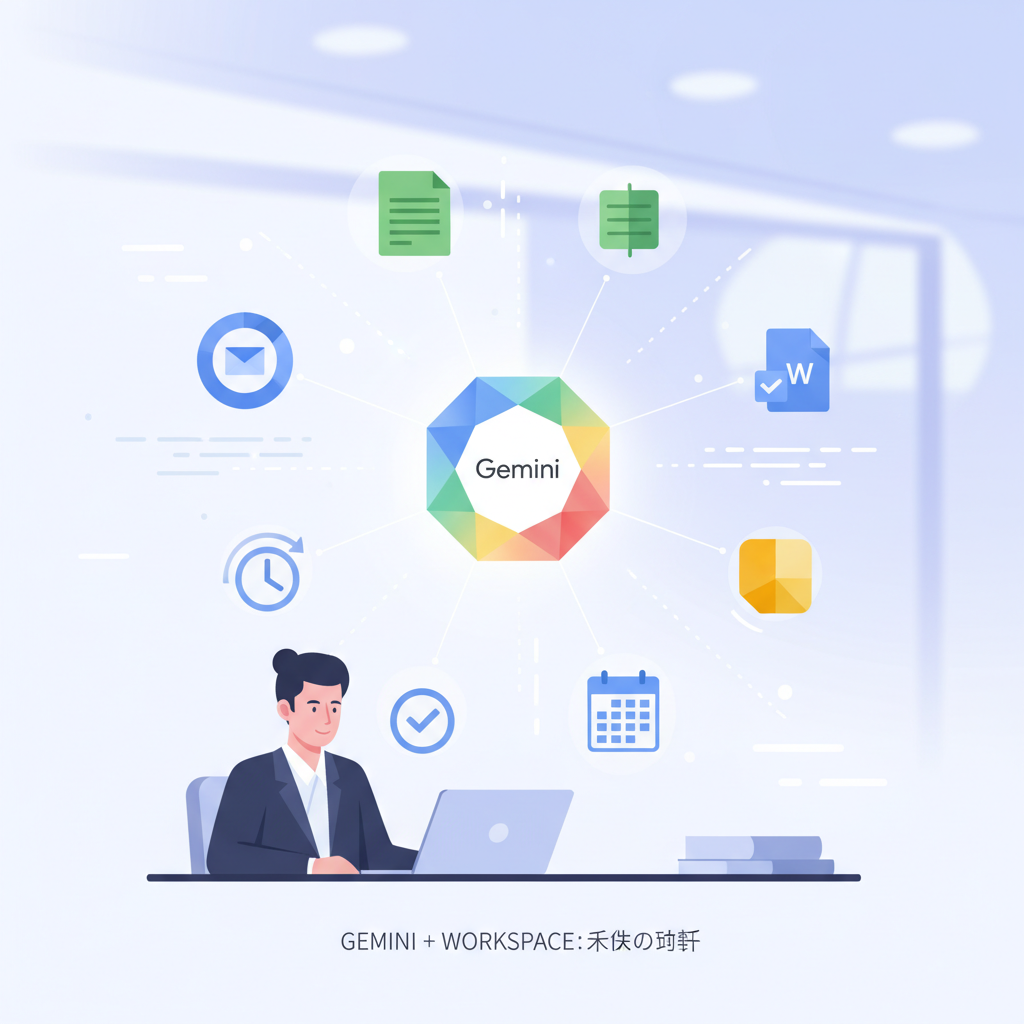
「また手作業でやるのか」と思った瞬間、Geminiの導入を決めた
週明けの月曜朝、受信トレイに溜まった127通のメールを前にして、私は心の底からうんざりしていた。部下への振り分け、クライアントへの返信下書き、添付ファイルの確認。これだけで午前中が潰れる。2025年の秋ごろ、ちょうどGoogle WorkspaceにGeminiが本格統合されたタイミングで、藁にもすがる思いで導入を決めた。
結論から言えば、あの判断は正解だった。導入から約5ヶ月が経過した今、メール処理にかかる時間は1日あたり平均42分短縮されている。チーム全体では週に約15時間の工数削減。年間に換算すると約780時間分のリソースが浮いた計算になる。
本記事では、Google Geminiをビジネス現場でどう活用すればいいのか、Workspace連携の実践テクニックを中心にまとめていく。机上の空論ではなく、実際に中規模IT企業のマネージャーとして運用してきた知見がベースだ。
Google Geminiとは何か――ビジネス視点での整理
Geminiの概要を改めて確認しておく。Googleが開発したマルチモーダルAIモデルで、テキスト・画像・音声・動画を横断的に処理できる。ビジネス利用で重要なのは、Google Workspaceとのネイティブ統合が進んでいる点だろう。
2026年4月現在、Geminiが直接連携するWorkspaceアプリは以下の通り。
| アプリ | 主な連携機能 | 実用度(5段階) |
|---|---|---|
| Gmail | メール要約・返信下書き・優先度振り分け | 5 |
| Google ドキュメント | 文章生成・要約・トーン調整・翻訳 | 5 |
| Google スプレッドシート | 数式生成・データ分析・グラフ提案 | 4 |
| Google スライド | スライド自動生成・デザイン提案 | 3 |
| Google Meet | リアルタイム議事録・要約・アクション抽出 | 4 |
| Google Chat | チャット要約・タスク抽出 | 3 |
スライドの実用度を3としたのには理由がある。デザインの自動提案は悪くないのだが、日本語フォントの組み合わせにまだ癖があり、結局手直しが必要になるケースが多い。一方でGmailとドキュメントの連携は、導入初日から業務に組み込める水準に達している。
実践テクニック1:Gmailとの連携で「メール地獄」から抜け出す
メール要約機能の活用
受信メールの右上に表示される「要約」ボタンを押すだけで、長文メールのポイントが3行程度に圧縮される。これだけでも時短効果は大きいが、真価を発揮するのはスレッドが長くなった案件だ。
20往復を超えるメールスレッドの経緯を、Geminiに「時系列で要約して、未解決の論点を箇条書きにして」と指示すると、過去のやりとりを遡る手間が激減する。実際に試した案件では、従来30分かかっていたスレッド確認が約8分で完了した。
返信下書きのコツ
Geminiが生成する返信下書きは、そのまま送ると「いかにもAI」な文面になりがちだ。ここで重要なのが、プロンプトの工夫になる。
「丁寧だが簡潔に、結論を最初に述べるスタイルで返信を作成して」と指示するだけで、出力の質がまるで変わる。私のチームでは、部署ごとにテンプレートプロンプトを5パターン用意し、Google Keepに保存して共有している。
体験談:クライアント対応の失敗から学んだこと
導入直後、部下がGeminiの下書きをほぼそのまま大手クライアントに送信してしまったことがある。文面自体に誤りはなかったが、「御社」と「貴社」の使い分けがおかしく、先方の担当者から「最近メールの雰囲気が変わりましたね」と指摘された。それ以来、「Gemini下書き→必ず人間が目視→送信」のルールを徹底している。AIは下書き機、最終判断は人間。このルールだけは崩さない方がいい。
実践テクニック2:スプレッドシートでの分析自動化
数式生成の実用性
スプレッドシートのGemini連携で最も助かっているのは、複雑な数式の生成だ。「A列の売上データからB列の日付ごとに月次集計して、前月比成長率をC列に出す数式を作って」と自然言語で指示すると、SUMIFS関数とARRAYFORMULA関数を組み合わせた数式を即座に出力してくれる。
従来はVLOOKUPやINDEX-MATCH関数を組む際に毎回ヘルプを参照していたメンバーが、今ではGeminiに聞くだけで済んでいる。チームの関数ヘルプ問い合わせは月間で約67%減少した。
データ分析の精度
売上データ3,200行のスプレッドシートに「異常値を検出して、季節性のトレンドを分析して」と指示したケースでは、四分位範囲法による外れ値の特定と、12ヶ月周期の季節変動パターンを正しく抽出できた。
ただし、データ量が1万行を超えると処理速度が著しく低下する。大規模データセットの場合、BigQueryとの連携を検討した方が現実的だろう。
実践テクニック3:Google Meetの議事録自動化
Google MeetにGeminiを有効化すると、リアルタイムで議事録が生成される。会議終了後に「アクションアイテムの抽出」を実行すると、誰が何をいつまでにやるかがリスト化される仕組みだ。
これが地味に効いている。従来の会議では、議事録担当を持ち回りで決めていたが、担当者は議論に集中できないという本末転倒な状態だった。Gemini導入後は全員が議論に参加でき、会議の質そのものが上がった実感がある。
1回の会議で平均して4.3個のアクションアイテムが自動抽出され、Google Tasksに直接連携できる。確認と修正に要する時間は1会議あたり約5分。月に20回の会議がある部署では、月間で約100分の工数削減になっている。
実践テクニック4:ドキュメント作成の効率化
Google ドキュメントでのGemini活用は、単なる文章生成にとどまらない。すでに書いた文章のトーン調整や、長文レポートの要約に威力を発揮する。
特に有用なのが「この文書を経営層向けにサマリーして」という指示だ。技術的な報告書を、非エンジニアの役員向けに翻訳するような作業は、従来だと30分から1時間を要していた。Geminiに任せれば、たたき台が3分で出てくる。もちろんそのまま使うわけにはいかないが、ゼロから書くのと修正するのでは負荷がまったく違う。
翻訳機能の実力
英語ドキュメントの日本語変換も実用レベルにある。技術文書の翻訳精度をDeepLと比較したところ、専門用語の訳出精度はDeepLがやや上回るものの、文脈を踏まえた意訳の自然さはGeminiが勝るケースが多かった。特にメールや提案書のような「ニュアンスが重要な文書」では、Geminiの方が日本のビジネス慣習に沿った表現を出しやすい。
導入コストと費用対効果
気になるコスト面を整理しておく。
Google Workspace Business Standard以上のプランに含まれるGemini機能は、追加費用なしで利用可能だ。ただし、Gemini Advancedの全機能を使うには、Google One AI Premiumプラン(月額2,900円/ユーザー)への加入が必要になる。
30名規模のチームで試算すると、月額87,000円。年間で約104万円。一方、前述の工数削減効果を時給換算すると、年間で約312万円相当のコスト削減が見込める。ROIは約3倍という計算になり、投資対効果としては十分なラインだろう。
体験談:導入稟議を通すまでの苦労
正直に言えば、経営層への導入稟議は一度却下された。「AIにメールを読ませるのはセキュリティ上問題がある」という反対意見が出たからだ。これに対して、GoogleのAI利用規約とデータ処理ポリシーの資料を用意し、企業データがモデルの学習に使われない点を明示した。さらに、情報システム部門と連携してデータ分類ポリシーを策定し、「機密レベルA以上の文書にはGeminiを使わない」というルールを設けた。2度目の稟議で承認を得るまでに約6週間かかったが、この準備が結果的に全社展開をスムーズにした。
注意すべきリスクと対策
Geminiをビジネスで使う以上、リスク管理は避けて通れない。主な懸念点と対策を挙げておく。
ハルシネーション(事実誤認)のリスク
数値データや固有名詞を含む出力は、必ずファクトチェックが必要だ。特に契約金額や法的な表現が含まれる文書では、Geminiの出力をそのまま採用するのは危険だと断言できる。
情報漏洩リスク
Workspace版Geminiは企業データをAIモデルの学習に使用しない旨がGoogleから明示されている。とはいえ、社内ルールとして「個人情報や極秘情報はGeminiに入力しない」というガイドラインは設けるべきだろう。
依存リスク
便利すぎるゆえに、Geminiが使えなくなった場合の業務停止リスクも考慮しておきたい。2026年2月にGoogle Cloudで約3時間のサービス障害が発生した際、Geminiに依存していた業務が一時的にストップした部署があった。「Geminiなしでも回る業務フロー」をバックアップとして維持しておくことを推奨する。
他社AIツールとの比較
Geminiだけが選択肢ではない。主要なビジネス向けAIツールとの比較を確認しておこう。
| 項目 | Google Gemini(Workspace版) | Microsoft Copilot(M365版) | ChatGPT Team |
|---|---|---|---|
| 月額コスト/ユーザー | 約2,900円 | 約4,500円 | 約3,750円($25) |
| オフィス連携 | Workspace完全統合 | M365完全統合 | API連携のみ |
| 日本語精度 | 良好 | 良好 | 非常に良好 |
| マルチモーダル | テキスト・画像・音声・動画 | テキスト・画像 | テキスト・画像・音声 |
| カスタマイズ性 | Apps Script連携可 | Power Automate連携可 | GPTs・API連携 |
すでにGoogle Workspaceを全社導入している企業であれば、追加の環境構築なしに使えるGeminiが最もスムーズな選択になる。逆にMicrosoft 365環境の企業がわざわざWorkspaceに乗り換えてまでGeminiを導入するメリットは薄い。
まとめ:Geminiは「万能ツール」ではなく「優秀なアシスタント」
Google Geminiのビジネス活用で最も重要な認識は、これが「仕事を代わりにやってくれるツール」ではなく、「仕事の下準備を高速化してくれるアシスタント」だという点に尽きる。
メール処理42分短縮、会議議事録の自動化、スプレッドシートの関数生成。個々の効果は地味に見えるかもしれないが、積み重ねると年間780時間という無視できない数字になる。
導入を検討している方は、まず小規模なチーム(5〜10名)で2週間のトライアルを実施し、実際の工数削減効果を計測してみることを勧める。数字で語れるようになれば、稟議も通しやすくなるはずだ。




コメント