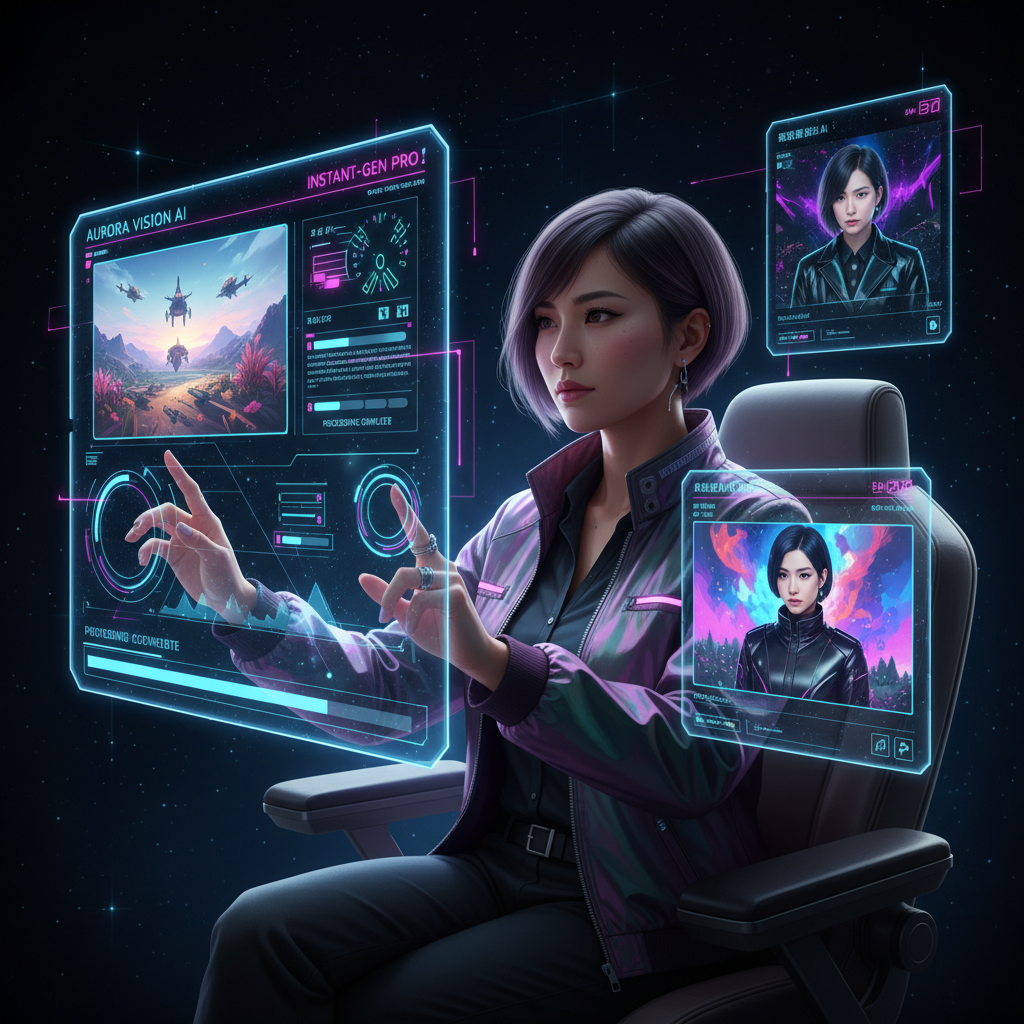
「この写真の背景を消してほしいんだけど」
デザイナーでない私がこの依頼を受けたのは、社内のSlackだった。Photoshopなんて使ったことがない。外注すれば1枚500〜1,000円。ただの背景除去に1,000円も払うのか?
そこで試したのがRemove.bgというAIツール。画像をアップロードして5秒。背景がきれいに消えた。しかも無料。「え、これでいいの?」と拍子抜けするほど簡単だった。
2026年現在、AI画像編集ツールの進化は目覚ましい。背景除去はもちろん、画像の拡張(画像の外側を自然に生成)、不要なオブジェクトの削除、スタイル変換まで、かつてはPhotoshopの専門技術が必要だった作業が、ワンクリックでできるようになっている。
この記事では、デザイン未経験の人でもすぐに使えるAI画像編集ツール3つと、それぞれの使い方を具体的に解説する。
AI画像編集でできること
| 機能 | 従来の方法 | AI画像編集 | 時間の差 |
|---|---|---|---|
| 背景除去 | Photoshopのペンツール | ワンクリック | 30分 → 5秒 |
| 画像拡張 | デザイナーが手描き | AIが自然に生成 | 2時間 → 10秒 |
| オブジェクト削除 | クローンスタンプツール | ブラシで塗るだけ | 15分 → 10秒 |
| 色調補正 | トーンカーブ操作 | 自動補正 or プリセット | 10分 → 3秒 |
| スタイル変換 | フィルター手動設定 | AIが自動変換 | 30分 → 5秒 |
おすすめツール3選
1. Canva — 万能型、ビジネス用途ならこれ一択
Canvaは「デザインツール」だが、2025年からAI画像編集機能が大幅に強化された。
できること:
– Magic Eraser: 画像内の不要な要素を消す(電線、通行人、ゴミなど)
– Magic Expand: 画像の外側を自然に拡張する(正方形の写真を横長に変換など)
– Background Remover: 背景をワンクリックで除去
– Magic Edit: 画像の一部をテキスト指示で変更(「空を夕焼けに変えて」など)
– テキストから画像生成: プロンプトを入力してゼロから画像を生成
料金: 無料プランでもAI機能の一部は使える。Pro(月1,500円)で全機能解放。
実際に使った感想: Magic Eraserの精度が想像以上に高い。商品写真の背景に映り込んだ余計なものを消すのに、以前は外注していたが、今はCanvaで10秒。月に20枚の商品画像を編集する作業が30分から5分に短縮された。
2. Adobe Firefly — プロ品質のAI画像生成
AdobeのAI画像生成・編集ツール。Photoshopに統合されているが、Webブラウザからも単体で使える。
できること:
– テキストから画像生成: 「東京の街並み、夜景、ネオン」→ 高品質な画像を生成
– 生成塗りつぶし: 画像の一部を選択して、テキストで置き換え
– 生成拡張: 画像の外側を自然に拡張
– テキスト効果: 文字にテクスチャや質感を適用
料金: 無料(月25クレジット)、プレミアム(月680円、100クレジット)
Canvaとの違い: Fireflyのほうが画像生成の品質が高い。特にリアルな写真風の画像では差が出る。ただし、バナーやSNS投稿のようなデザイン全体を作るにはCanvaのほうが使いやすい。
3. Remove.bg — 背景除去に特化
背景除去だけに特化したツール。画像をドラッグ&ドロップするだけで、5秒で背景が消える。
できること:
– 人物写真の背景除去(髪の毛の境界まで精密に処理)
– 商品写真の背景を白に変更
– 背景を別の画像に置き換え
料金: 無料(プレビュー品質、月50枚まで)、有料(月1,250円〜、高画質ダウンロード)
こんな場面で活躍: ECサイトの商品写真、証明写真の背景変更、SNS用のコラージュ。背景除去だけなら、Remove.bgが最も精度が高い。
用途別おすすめ
| 用途 | おすすめツール | 理由 |
|---|---|---|
| SNS投稿用のバナー作成 | Canva | テンプレートが豊富 |
| 商品写真の背景除去 | Remove.bg | 背景除去の精度が最高 |
| ブログのアイキャッチ画像 | Canva or Firefly | テンプレート or AI生成 |
| プレゼン資料の画像 | Canva | ビジネステンプレート充実 |
| 高品質な画像生成 | Adobe Firefly | リアルな画像の生成品質 |
実際のワークフロー例
例1: ECサイトの商品写真を整える
- スマホで商品を撮影
- Remove.bgで背景を除去(5秒)
- Canvaで白背景のテンプレートに配置(30秒)
- Magic Eraserで影や反射を除去(10秒)
- テキストとロゴを追加(1分)
- PNG/JPEGで書き出し
所要時間: 約3分。従来ならPhotoshopで30分以上かかっていた作業だ。
例2: ブログのアイキャッチ画像を作る
- Adobe FireflyまたはCanvaのAI画像生成で記事テーマに合った画像を生成
- Canvaのテンプレートに配置
- タイトルテキストを重ねて、フォントと色を調整
- 書き出し
所要時間: 約5分。素材写真を探す時間すら不要になった。
例3: プレゼン資料の画像を差し替える
- 既存のプレゼン画像をCanvaにアップロード
- Magic Editで「背景をオフィスに変えて」と指示
- AIが背景を自動変換
- 必要に応じて色調を調整
所要時間: 約2分。
AI画像編集の注意点
著作権に注意
AI生成画像の著作権は国・ツールによって扱いが異なる。商用利用する場合は、各ツールの利用規約を確認すること。
- Canva: 生成画像は商用利用OK(Pro プランの場合)
- Adobe Firefly: 商用利用OK(Adobe Stockのデータで学習しているため安全)
- Remove.bg: 元画像の著作権は変わらない
編集しすぎに注意
AIで簡単に編集できるからといって、やりすぎると不自然になる。特に商品写真の過度な加工は、実物とのギャップでクレームにつながることがある。「自然な範囲での補正」にとどめるのが正解。
個人情報を含む画像の扱い
AIツールにアップロードした画像は、ツールのサーバーで処理される。顔写真や個人情報を含む画像を扱う場合は、プライバシーポリシーを確認しよう。
まとめ:まずCanvaの無料プランで試そう
AI画像編集は「デザイナーの仕事を奪う」ものではなく、「デザイナーでない人が基本的な画像編集をできるようにする」ツールだ。
迷ったらCanvaの無料プランから始めよう。背景除去とMagic Eraserだけでも、日常業務の画像編集が劇的に楽になる。
AIツール全般の選び方は仕事で使えるAIツール比較ランキングで、デザインツール全般はデザインツールおすすめランキングを参考にしてほしい。
※本記事に掲載されている体験談・口コミは、当サイト編集部が独自に収集・取材した情報、および公開されている一次情報をもとに再構成したものです。特定の個人を引用する場合は、プライバシー保護のため仮名を使用しています。
※料金・サービス内容は執筆時点の情報です。最新情報は各公式サイトをご確認ください。



コメント